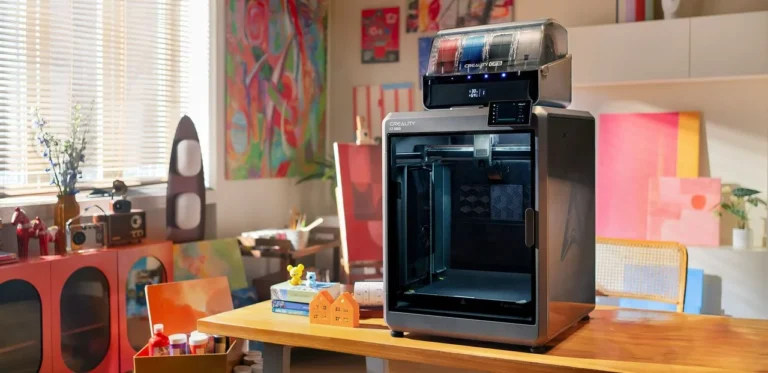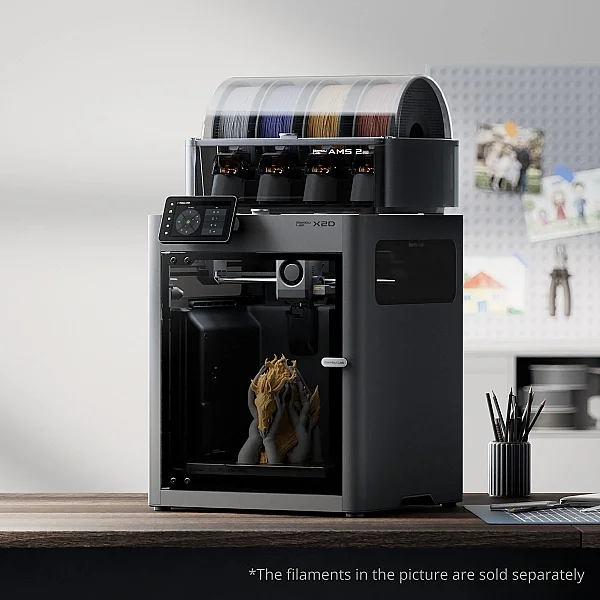


Creality Spark XI7 Fehlercodes und Fehlerbehebung (2026)
Der Creality Spark XI7 ist eine Hochleistungsmaschine, die auf einem komplexen Klipper-basierten Betriebssystem läuft. Wenn bei 600 mm/s etwas schiefgeht, generiert der Drucker spezifische Fehlercodes, um die Hardware zu schützen. In diesem ersten Teil konzentrieren wir uns auf die kritischsten Heiz- und Thermikfehler, die jeder Benutzer kennen sollte.
1. Thermische Fehler und Heizungsausfälle (Sicherheitsgruppe)
Diese Fehler sind kritisch, da sie die Brandsicherheit Ihres 3D-Druckers betreffen. Wenn Sie diese Codes sehen, stoppt der Drucker in der Regel sofort.
- E001: Heater Error (Heizungsfehler)
- Beschreibung: Das Hotend erreicht nicht die Zieltemperatur.
- Ursache: Ein loses Kabel im Druckkopf oder eine defekte Heizpatrone.
- Lösung: Schalten Sie den Drucker aus und prüfen Sie den Klemmenblock am Druckkopf. Stellen Sie sicher, dass die dicken roten Kabel fest sitzen.
- E002: Thermal Runaway (Thermisches Durchgehen)
- Beschreibung: Die Temperatur schwankt stark oder steigt unkontrolliert an.
- Ursache: Der Thermistor (das dünne weiße Kabel) ist aus dem Heizblock gefallen oder die Halteschraube ist zu fest angezogen, was einen Kurzschluss verursacht.
- Lösung: Überprüfen Sie den Thermistor. Er sollte fest in seiner Bohrung sitzen, darf aber nicht von der Klemmschraube gequetscht werden.
- E005: MINTEMP Error (Mindesttemperatur-Fehler)
- Beschreibung: Der Drucker misst eine Temperatur unter 5°C.
- Ursache: Das Thermistorkabel ist gebrochen (offener Stromkreis) oder die Umgebungstemperatur ist zu niedrig für den Sensorstart.
- Lösung: Wenn der Raum kalt ist, erwärmen Sie die Düse kurz mit einem Haartrockner. Hilft das nicht, muss das Thermistorkabel ersetzt werden.
2. Mechanische Homing- und Nivellierungsfehler
Wenn der Spark XI7 seine „Home“-Position nicht finden kann, zeigt er diese bewegungsbezogenen Fehler an.
- Fehler 2001: X-Axis Homing Fail (X-Achsen-Fehler)
- Problem: Der Druckkopf kann den linken oder rechten Endanschlag nicht erreichen.
- Fix: Prüfen Sie, ob Filamentreste in den Linearschienen stecken. Stellen Sie sicher, dass der X-Achsen-Riemen nicht locker ist oder vom Motorritzel rutscht.
- Fehler 2505: Z-Axis Leveling Error (Z-Achsen-Nivellierungsfehler)
- Problem: Der LiDAR oder CR-Touch kann die Bettoberfläche nicht erkennen.
- Fix: Reinigen Sie Ihre PEI-Druckplatte mit Isopropanol. Eine schmutzige oder ölige Oberfläche kann dazu führen, dass der Laser falsch reflektiert wird.
3. Sofortmaßnahmen bei Fehlern
Wenn Ihr Spark XI7 einen dieser Codes ausgibt:
- Maschine stoppen und den Strom ausschalten.
- Physische Hindernisse in der Nähe der Düse und Schienen prüfen.
- Werkzeugkopf-Kabel prüfen, da Vibrationen bei hoher Geschwindigkeit die Typ-C- oder Flachbandstecker lockern können.

Creality Spark XI7 Fehlercodes und Fehlerbehebung – Teil 2
Der Creality Spark XI7 definiert sich durch seine intelligenten Sensoren. Diese fortschrittlichen Komponenten reagieren jedoch sehr empfindlich auf Staub, Lichtverhältnisse und Oberflächenbeschaffenheiten. In Teil 2 befassen wir uns mit den spezifischen Fehlercodes für das KI-LiDAR-, das Kamera- und das Filament-Erkennungssystem.
1. KI-LiDAR- und Erkennungsfehler (Die Visions-Gruppe)
Der LiDAR-Sensor (Light Detection and Ranging) verwendet einen Laser, um die erste Schicht zu scannen und den Durchfluss zu kalibrieren. Wenn der Laser nicht korrekt reflektiert wird, erscheinen diese Codes:
- E3001: LiDAR Data Error (LiDAR-Datenfehler)
- Problem: Das Mainboard kann die Informationen der LiDAR-Einheit nicht verarbeiten.
- Ursache: Eine lose Typ-C-Verbindung am Druckkopf oder ein Softwarefehler in der Klipper-Kommunikation.
- Lösung: Ziehen Sie das Typ-C-Kabel oben am Druckkopf ab und stecken Sie es fest wieder ein. Achten Sie darauf, dass es hörbar einrastet.
- E3002: LiDAR Lens Dirty (LiDAR-Linse verschmutzt)
- Problem: Der Laserstrahl wird blockiert oder gestreut.
- Ursache: Staub, Rauchrückstände oder ein winziges Stück Filament klebt an der Linse.
- Lösung: Reinigen Sie die kleine Glaslinse an der Unterseite der LiDAR-Einheit mit einem Mikrofasertuch und einem Tropfen Isopropanol.
- E3108: First Layer Abnormal (Erste Schicht fehlerhaft)
- Problem: Die KI hat einen „Druckfehler“ oder mangelnde Haftung in der ersten Schicht erkannt.
- Ursache: Fettige Fingerabdrücke auf der Druckplatte oder ein falscher Z-Offset.
- Lösung: Reinigen Sie Ihre PEI-Platte mit Spülmittel und Wasser. Wenn die Schicht eigentlich gut aussieht, können Sie die Empfindlichkeit der KI-Erkennung in den Druckereinstellungen verringern.
2. Filament- und Extrusionssensoren (Die Durchfluss-Gruppe)
Hochgeschwindigkeitsdruck erfordert einen konstanten, ununterbrochenen Materialfluss. Diese Sensoren verhindern „Luftdrucke“.
- Fehler 4001: Filament Runout (Filamentende)
- Problem: Der Sensor erkennt, dass das Filament zu Ende ist oder gerissen ist.
- Fix: Laden Sie eine neue Spule. Wenn Filament vorhanden ist, der Fehler aber bleibt, könnte der interne Mikroschalter klemmen. Pusten Sie etwas Druckluft in den Sensor.
- Fehler 4005: Extrusion Clogging (KI-Erkennung: Verstopfung)
- Problem: Die KI-Kamera bemerkt, dass kein Kunststoff aus der Düse kommt (Spaghetti oder Verstopfung).
- Fix: Stoppen Sie den Druck sofort. Erhitzen Sie die Düse auf 240°C und führen Sie einen „Cold Pull“ durch, um die Verstopfung zu lösen. Prüfen Sie, ob die Spule verheddert ist.
3. KI-Kamera- und Beleuchtungsprobleme
Die integrierte Kamera wird sowohl für Zeitraffer als auch für die Fehlererkennung verwendet.
- E3105: AI Camera Offline (KI-Kamera offline)
- Problem: Die Kamera wird vom internen Linux-System nicht erkannt.
- Lösung: Prüfen Sie das interne Flachbandkabel hinter der Kamerahalterung. Wenn das Kabel fest sitzt, versuchen Sie einen „Factory Reset“, um die Treiber neu zu initialisieren.
- Falsche „Spaghetti“-Alarme:
- Problem: Der Drucker pausiert, obwohl der Druck in Ordnung ist.
- Ursache: Schlechte Beleuchtung oder Schatten, die für die KI wie fehlerhaftes Filament aussehen.
- Lösung: Stellen Sie sicher, dass die interne LED-Leiste funktioniert, oder fügen Sie dem Gehäuse externe Beleuchtung hinzu.

Creality Spark XI7 Fehlercodes und Fehlerbehebung – Teil 3
Der Creality Spark XI7 wird von einem leistungsstarken Linux-Betriebssystem (Creality OS) gesteuert. Während dies extreme Geschwindigkeiten ermöglicht, kann es bei Software-Konflikten oder Kommunikationsverzögerungen zwischen dem Mainboard und dem Bildschirm zu Fehlern kommen. In Teil 3 behandeln wir Systemabstürze und Klipper-spezifische Codes.
1. Kommunikations- und Verbindungsfehler (Die System-Gruppe)
Diese Fehler treten auf, wenn der Hauptcontroller (MCU) und der Host-Rechner die Synchronisation verlieren.
- Fehler 5001: MCU Communication Lost (Kommunikation unterbrochen)
- Beschreibung: Das Mainboard und der Touchscreen „sprechen“ nicht mehr miteinander.
- Ursache: Plötzliche Spannungsschwankungen, ein loses internes USB-Kabel oder Überhitzung des Prozessors durch zu hohe Rechenlast.
- Lösung: Führen Sie einen „Hard Reset“ durch (Schalter für 30 Sekunden aus). Prüfen Sie bei wiederholtem Auftreten die internen Kabelverbindungen auf festen Sitz.
- Key: 2564 / Klipper Shutdown (Systemstopp)
- Beschreibung: Die Klipper-Engine hat den Betrieb aufgrund eines kritischen Fehlers eingestellt.
- Ursache: Oft ein Fehler in der Konfigurationsdatei oder ein unmöglicher Bewegungsbefehl im G-Code (z. B. Drucken außerhalb des Bauraums). Oft auch ein loses Kabel am Hotend-Adapterboard.
- Lösung: Nutzen Sie die Schaltfläche „Klipper Neustart“ auf dem Display. Kontrollieren Sie Ihre Slicer-Einstellungen auf korrekte Bauraummaße.
- E5300: System Resource Busy (System überlastet)
- Beschreibung: Die CPU ist überlastet und kann die Druckbefehle nicht schnell genug verarbeiten.
- Ursache: Zu viele gleichzeitige Aufgaben, wie das Aufzeichnen eines 4K-Zeitraffers bei gleichzeitigem Druck mit 600 mm/s.
- Lösung: Löschen Sie alte Druckdateien aus dem internen Speicher und deaktivieren Sie testweise die KI-Erkennung, um RAM freizugeben.
2. Firmware- und Update-Fehler
Updates beim Spark XI7 sind meist einfach, aber ein fehlgeschlagenes Update kann das System blockieren.
- E5202: Update Failed (Update fehlgeschlagen)
- Problem: Die Firmware-Installation wurde unterbrochen oder die Datei war beschädigt.
- Fix: Verwenden Sie einen FAT32-formatierten USB-Stick. Laden Sie die neueste
.img-Datei von der Creality-Website, stecken Sie den Stick ein und starten Sie den Drucker neu, um den manuellen Wiederherstellungsmodus zu aktivieren.
- WLAN- / Cloud-Verbindungsprobleme:
- Problem: Der Drucker ist online, synchronisiert aber nicht mit der Creality Cloud.
- Fix: Stellen Sie sicher, dass Ihr WLAN auf 2,4 GHz läuft (5 GHz kann bei 3D-Druckern instabil sein). Setzen Sie die Netzwerkeinstellungen im Menü zurück.
3. Lüfter- und Kühlungsfehler
Hohe Geschwindigkeit erzeugt Hitze. Wenn ein Lüfter ausfällt, stoppt der Spark XI7 zum Selbstschutz.
- Fehler 5003: Fan Signal Error (Lüftersignal-Fehler)
- Problem: Das Mainboard empfängt kein Tachosignal vom Kühlventilator.
- Ursache: Ein kleines Stück Filament blockiert die Lüfterflügel oder das Kabel hat sich durch Vibrationen gelöst.
- Lösung: Inspizieren Sie den Hotend-Lüfter und den seitlichen Zusatzlüfter. Entfernen Sie vorsichtig Fremdkörper mit einer kleinen Pinzette.

Creality Spark XI7 Performance-Guide – Teil 4: Tuning für 600 mm/s
Der Creality Spark XI7 ist als Geschwindigkeitsmonster bekannt, aber „schnell“ bedeutet nicht automatisch „gut“. Um bei extremen Geschwindigkeiten eine Qualität zu erreichen, die wie aus einem Guss wirkt, müssen Hardware und Software perfekt harmonieren. In Teil 4 zeigen wir Ihnen, wie Sie Geisterbilder (Ghosting) eliminieren und industrielle Präzision erreichen.
1. Input Shaping: Den „Geisterbildern“ das Handwerk legen
Ghosting (oder Ringing) tritt auf, wenn der Rahmen des Druckers nach einer scharfen Kurve bei hoher Geschwindigkeit vibriert.
- Die Spark XI7 Lösung: Der Drucker verfügt über einen eingebauten Beschleunigungssensor (ADXL345).
- Tuning-Tipp: Führen Sie nach jeder Riemenverstellung oder nach dem Umstellen des Druckers auf einen neuen Tisch die „Selbstkalibrierung“ im Menü aus. Das System berechnet die Resonanzfrequenzen neu und wendet einen mathematischen Filter an, um die Vibrationen „auszulöschen“.
- Wichtig: Der Drucker muss auf einer massiven, stabilen Oberfläche stehen. Ein wackeliger Tisch ist die Hauptursache für misslungenes Input Shaping.
2. Pressure Advance: Scharfe Ecken bei hohem Tempo
Ohne „Pressure Advance“ würde der Drucker am Ende einer Linie Plastik „herausquellen“ lassen und am Anfang zu wenig fördern. Das führt zu runden Ecken und unschönen Klumpen (Blobs).
- Kalibrierung: Nutzen Sie den Orca Slicer oder Creality Print, um einen „Pressure Advance Tower“ zu drucken.
- Zielwert: Für den Direct-Drive-Extruder des Spark XI7 liegt dieser Wert meist zwischen 0,02 und 0,05. Die korrekte Einstellung sorgt dafür, dass funktionale Teile exakte Maße behalten.
3. Riemenspannung: Die „Gitarrenseiten-Regel“
Zu lockere Riemen führen zu Schichtversatz (Layer Shift); zu fest angezogene Riemen führen zu vorzeitigem Motorverschleiß und „VFA“ (vertikale feine Artefakte).
- Einstellung: Nutzen Sie die Spannschrauben an der Rückseite des XY-Gantry.
- Der Test: Zupfen Sie am Riemen. Er sollte wie eine tief gestimmte Gitarrensaite klingen. Wenn er flattert, ist er zu locker. Wenn er sich wie ein Stahlseil anfühlt, ist er zu fest.
4. Volumetrischer Fluss: Das ultimative Tempolimit
Geschwindigkeit hängt nicht nur davon ab, wie schnell sich der Kopf bewegt, sondern wie schnell das Plastik schmilzt.
- Die Formel:
Geschwindigkeit (mm/s) × Schichthöhe (mm) × Linienbreite (mm) = Volumetrischer Fluss (mm³/s). - Spark XI7 Limit: Das High-Flow-Hotend kann etwa 30-32 mm³/s fördern.
- Warnung: Wenn Sie versuchen, 0,2 mm Schichten bei 600 mm/s zu drucken, benötigen Sie 48 mm³/s. Das wird dazu führen, dass der Extruder springt und knackt. Bleiben Sie für hohe Qualität bei 0,2 mm Schichten im Bereich von 300-400 mm/s.

Creality Spark XI7 Performance-Guide – Teil 5: Slicer-Meisterschaft und Materialprofile
Hardware ist das Skelett, aber der Slicer ist das Gehirn. Um 600 mm/s ohne Detailverlust freizuschalten, müssen Sie Ihre Slicer-Einstellungen beherrschen. In diesem abschließenden Teil liefern wir die „Goldenen Einstellungen“ für Orca Slicer und Creality Print sowie spezialisierte Materialprofile.
1. Optimale Slicer-Einstellungen (Orca Slicer / Creality Print)
Für CoreXY-Maschinen wie den Spark XI7 sind diese drei Einstellungen entscheidend:
- Wand-Reihenfolge (Wall Ordering): Wählen Sie „Inner-Outer-Inner“. Dies stellt sicher, dass die Außenwand ein solides Fundament hat, was bei hohen Geschwindigkeiten zu einer wesentlich glatteren Oberfläche führt.
- Beschleunigungssteuerung (Acceleration):
- Außenwand: 5.000 mm/s² (für die Optik).
- Infill: 20.000 mm/s² (für die Geschwindigkeit).
- Travel (Leerfahrt): 20.000 mm/s² (reduziert Stringing).
- Z-Hop Typ: Verwenden Sie „Spiral“ oder „Slanted“ (Schräg). Ein standardmäßiger vertikaler Z-Hop kann Kleckse hinterlassen; ein Spiral-Hop hebt die Düse während der Bewegung an und verhindert Narben auf dem Druckstück.
2. Referenz-Tabelle für Hochgeschwindigkeits-Materialien
Nicht jedes Filament ist für 600 mm/s geeignet. Nutzen Sie diese validierten Profile:
| Material | Düsen-Temp | Bett-Temp | Max. Geschwindigkeit | Bauteillüfter |
| Hyper PLA | 225°C – 235°C | 60°C | 600 mm/s | 100% |
| PETG (High Flow) | 245°C – 255°C | 75°C | 200 mm/s | 40% – 60% |
| ABS / ASA | 265°C – 275°C | 100°C | 350 mm/s | 10% – 20% |
| TPU (95A) | 220°C | 40°C | 60 mm/s | 0% – 15% |
3. KI-Funktionen im Slicer nutzen
Aktivieren Sie im Slicer unbedingt diese Spark XI7-spezifischen Funktionen:
- Erste-Schicht-Inspektion: Ermöglicht dem LiDAR, die allererste Schicht zu scannen. Bei Fehlern pausiert der Drucker und sendet eine Nachricht an Ihr Smartphone.
- Durchfluss-Kalibrierung (Flow Rate): Führen Sie dies für jede neue Filamentmarke einmal aus. Der LiDAR druckt Testlinien und wählt automatisch den besten Wert für Sie aus.
4. Kühlung: Das Geheimnis für Überhänge
Bei 600 mm/s ist der Kunststoff noch fast flüssig, wenn die nächste Schicht kommt.
- Zusatzlüfter (Aux Fan): Lassen Sie den großen Seitenlüfter bei PLA auf 80-100% laufen.
- Minimale Schichtzeit: Bei sehr kleinen Teilen (z. B. Schornsteinen) stellen Sie die „Mindestschichtzeit“ auf mindestens 2 Sekunden, damit das Material Zeit zum Erstarren hat.
F1: Warum zeigt mein Spark XI7 ständig „LiDAR Data Error“?
- Antwort: Dies liegt meist an einer lockeren Typ-C-Verbindung am Druckkopf oder einer verschmutzten Linse. Überprüfen Sie das Kabel und reinigen Sie die Linse mit Isopropanol.
F2: Kann ich mit normalem PLA mit 600 mm/s drucken?
- Antwort: Normales PLA schmilzt oft nicht schnell genug. Für beste Ergebnisse bei 600 mm/s empfehlen wir „Hyper PLA“, das eine höhere Schmelzrate (High-Flow) aufweist.
F3: Was tun bei einem „MCU Communication Lost“ Fehler?
- Antwort: Dies ist oft ein kurzes Synchronisationsproblem. Schalten Sie den Drucker für 30 Sekunden aus und wieder an. Prüfen Sie bei Bedarf die internen USB-Kabelverbindungen.
F4: Wie zuverlässig ist die KI-Spaghetti-Erkennung?
- Antwort: Sehr zuverlässig, benötigt aber gute Beleuchtung. Bei Fehlalarmen optimieren Sie das Licht im Bauraum oder stellen die Empfindlichkeit im Menü auf „Niedrig“.
F5: Welcher Slicer ist für den Creality Spark XI7 am besten?
- Antwort: Creality Print ist einsteigerfreundlich, aber Orca Slicer bietet erfahrenen Nutzern mehr Kontrolle über Klipper-Funktionen wie Pressure Advance und manuelles Flow-Tuning.